用户使用手册
设置本次任务
根据任务选择模型、授权方式和 Skill。
选择回答模式
点击输入框下方的「模型」,可以选择经济、标准或专家。大多数日常工作使用「标准」即可。
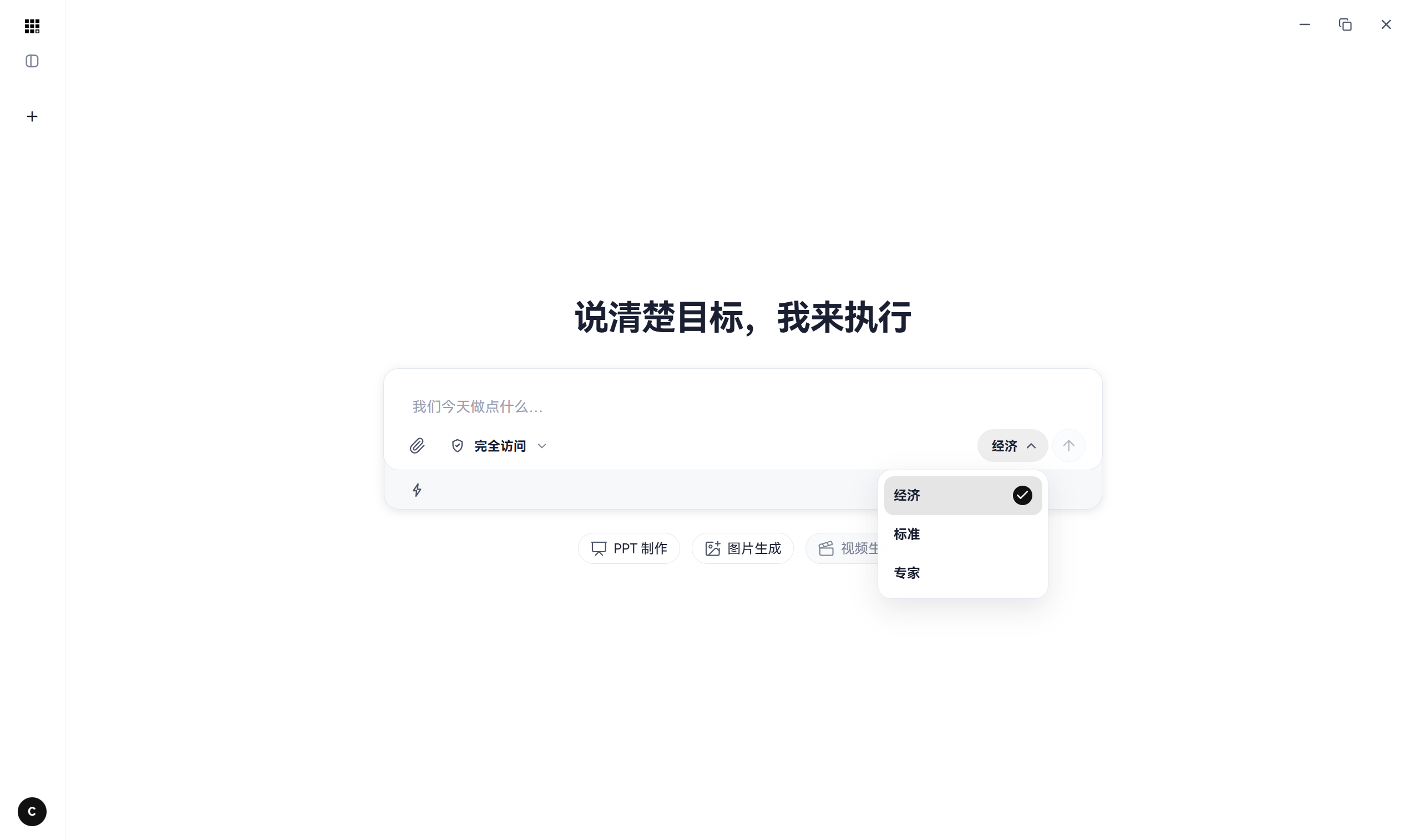
| 模式 | 适合任务 | 使用建议 |
|---|---|---|
| 经济 | 简单问答、改写、提取信息 | 优先用于日常轻量任务 |
| 标准 | 常规分析、文档、图片和 PPT | 大多数工作默认使用 |
| 专家 | 复杂分析、长任务、高质量交付 | 重要任务或标准档结果不理想时使用 |
不同模式的回答速度、完成能力和额度消耗可能不同。
选择操作前是否需要确认
界面中的「工具授权模式」决定 LeapAll 操作文件或应用前是否需要你确认。点击该入口,可以选择严格、默认或完全访问。
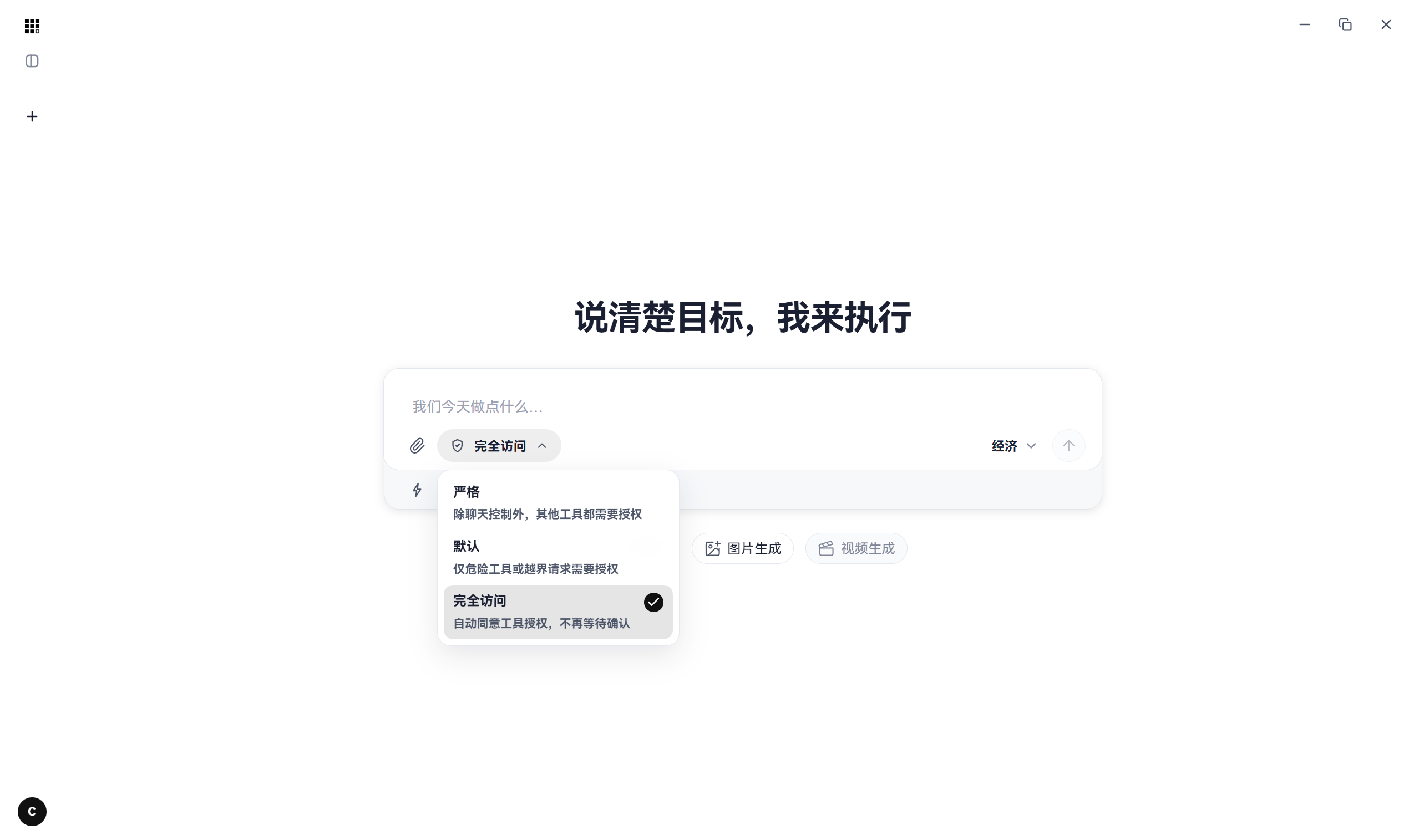
| 模式 | 你会看到什么 | 适合场景 |
|---|---|---|
| 严格 | 大多数操作都会先询问你 | 涉及重要文件或敏感资料 |
| 默认 | 重要操作会询问你,普通操作可继续执行 | 日常工作推荐 |
| 完全访问 | 在允许范围内减少询问并连续执行 | 已明确任务范围,且资料可以安全处理 |
安全建议:
- 不确定时使用「默认」。
- 涉及删除、发送、对外发布或修改重要文件时使用「严格」。
- 不要因为任务步骤多就直接选择「完全访问」。
- LeapAll 请求确认时,先看清要操作的文件、范围和影响,再批准。
添加任务材料并使用结果
添加本地附件
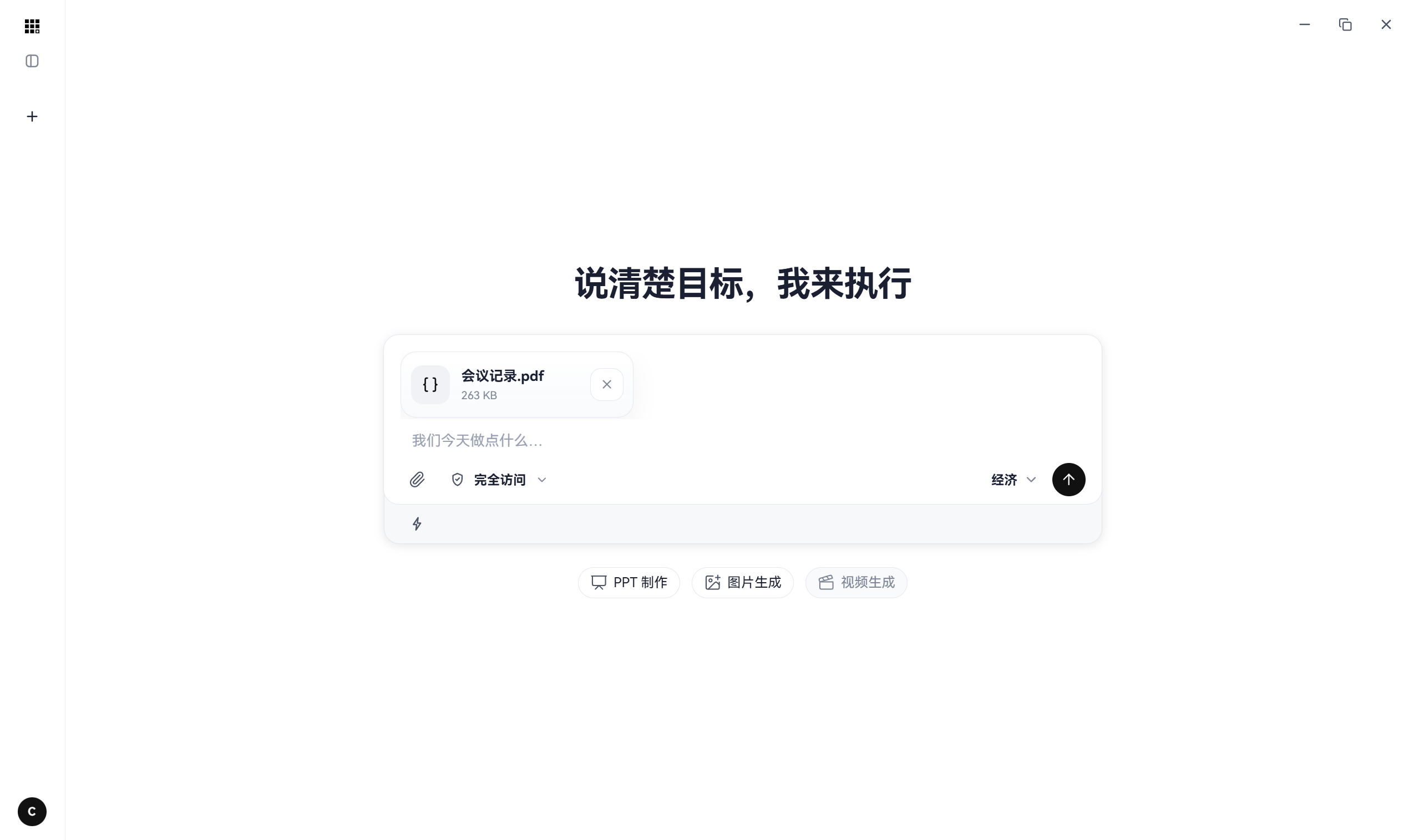
- 点击输入框中的「添加附件」。
- 在系统文件选择器中选择文件。
- 等待附件显示在输入区。
- 在任务中说明如何使用附件。
- 点击发送。
推荐写法:
请阅读附件中的会议记录,输出:
1. 已确定事项;
2. 待决策事项;
3. 负责人和完成时间;
4. 仍存在的风险。
不要补充附件中没有的信息。
处理多个文件
多个文件一起使用时,建议明确每个文件的作用:
请对比两个附件:
- “旧版方案.pdf”作为现状;
- “客户反馈.xlsx”作为修改依据。

输出一份变更清单,包含原内容、建议修改、修改原因和优先级。
使用生成结果
根据任务类型,结果可能是文字、图片、PPT、文档、表格或其他文件。
你可以:
- 在任务中预览。
- 下载到本地。
- 继续追问或修改。
- 在下一轮任务中继续引用。
下载或外发前,应检查文件名称、内容完整性、内部信息和版本号。